Infinite Canvas 無限畫布
想象一個無限大的白板,你可以在上面隨意記筆記、畫圖和寫想法。只要你說一句話,比如"幫我總結"或"整理圖示",AI就會幫你完成這些工作。這不只是普通的電子白板,而是一個智慧助手。它特別適合做設計、規劃方案、發揮創意和集體討論。Infinite Canvas把AI融入到你的工作空間中,讓你可以更自由、更輕鬆地完成工作。
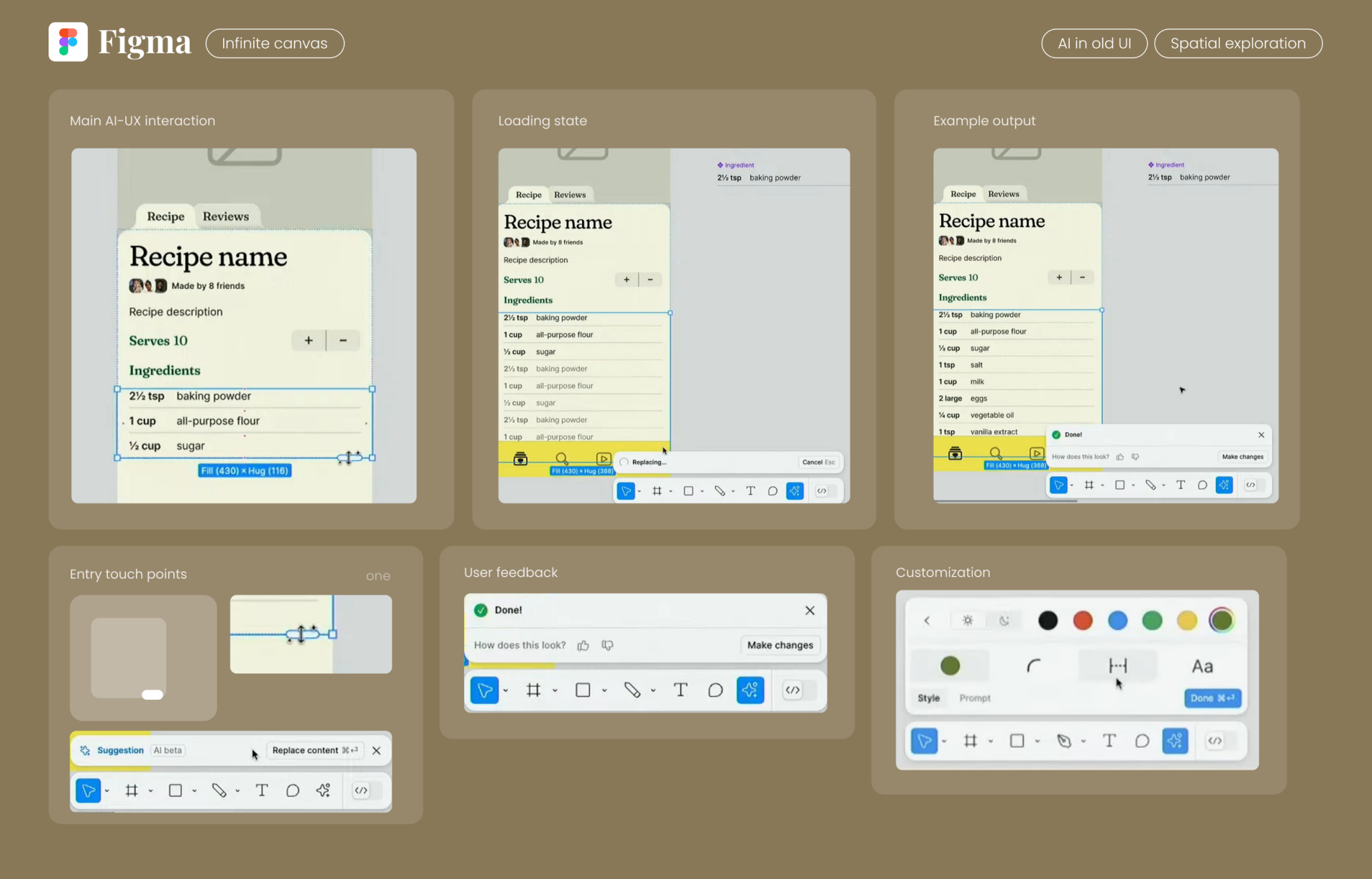
Figma 透過 Infinite Canvas 模式讓 AI 融入創作流程,這是一個典型的“AI in old UI + Spatial exploration”結合案例。Figma 將 AI 深度嵌入“無限畫布”中,實現了對設計元素的智慧識別、替換與生成,使用者無需跳出設計流程即可直接與 AI 協作。
入口觸點(Entry Touch Points)
- 使用者在任意畫布物件上右鍵,或點選底部 AI 操作欄觸發“AI 替換內容”功能
- 操作入口不打斷使用者流,像“圖層操作”一樣自然可見
- 該入口類似 AI 以“助手”的身份隨時待命,介入時機高度靈活
AI 互動介面(Main AI-UX Interaction)
- 使用者框選頁面區域(如食譜表格),點選“Replace content”,即可觸發 AI 協作
- AI 讀取當前上下文結構並補全內容(如自動補齊食譜表格)
- 操作基於空間感知 —— AI 並非替換整段文字,而是“在區域內填充結構化內容”
- 下方工具欄保留所有原生編輯功能,AI 輸出後仍可進行視覺微調或回退
載入狀態(Loading State)
- 狀態列顯示“正在替換”,AI 運算時保留原始結構輪廓
- 黃色高亮顯示當前處理區域,使用者隨時瞭解 AI 工作的“範圍”和“進度”
- 透明過渡效果強調 AI 作為“協作者”,而非“接管者”
輸出示例(Example Output)
- AI 自動生成多行表格內容,包括材料、單位、數量等欄位
- 輸出結果直接保留在原始區域中,使用者無需複製貼上或重新排版
- 底部提供反饋操作:“How does this look?” + 按鈕 Make changes
- 支援“一鍵確認 / 一鍵替換”操作
使用者反饋(User Feedback)
- AI 生成後,彈出提示“Done! How does this look?”
- 使用者可以點選 Make changes 回退或微調,也可直接確認
- 類似設計協作裡的“建議採納”機制,符合團隊協作語境
個性化設定(Customization)
- 可在右下角選擇 AI 輸出樣式:字型、顏色、字號、填充風格等
- 支援拖拽式的樣式調整,提升控制感
- 明確區分“結構生成”與“樣式控制”,兩者並行不衝突
專業邏輯亮點
- 空間語境識別能力:AI 不只懂文字,而是識別“視覺 + 佈局 + 功能”的組合區域。
- 非線性互動設計:整個流程不打斷視覺編輯,AI 像“貼在畫布上的智慧標籤”隨時調動。
- 保持設計語言一致性:AI 輸出遵循原有頁面風格,使用者無需手動統一格式。
- AI = 幫你做,而不是替你做:所有生成內容都支援撤回、編輯、個性化微調,強調協作感而非控制感。
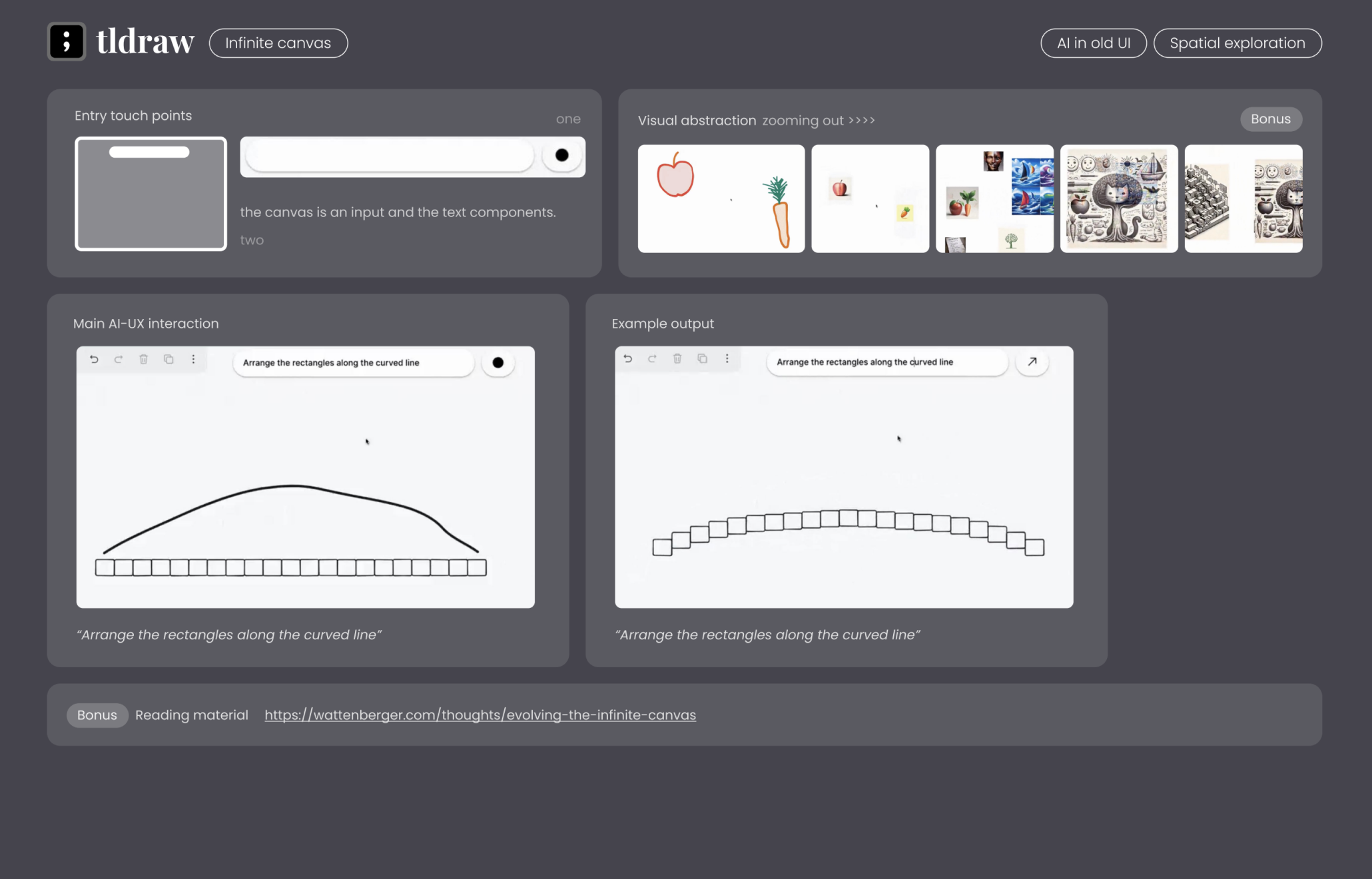
ldraw 將語言轉化為空間操作,實現 AI on canvas 的直接控制。這是一個極具實驗性的 AI-UX 模式,讓 AI 與“畫布”本身進行對話。tldraw 沒有構建複雜的 AI 面板,而是將語言輸入直接嵌入到“畫布”的一部分,使之成為空間互動的一環。
入口觸點(Entry Touch Points)
- 使用者無需進入任何對話方塊,只需在畫布上點選語音按鈕或輸入欄,即可直接輸入指令
- 輸入區域就是畫布元件之一,始終可視,不打斷繪圖體驗
- 在這個 UI 中,“畫布 = 輸入裝置”,“圖形 = 資料物件”
AI 互動介面(Main AI-UX Interaction)
- 使用者輸入自然語言指令,例如 “Arrange the rectangles along the curved line”
- 無需選擇目標、確認區域或點選確認,系統即刻識別畫布中物件與意圖
- AI 自動將底部一排矩形,排列到使用者畫出的彎曲曲線上
- 動作過程無需彈窗、選項或多輪確認,是一種“即時命中”的語義互動模式
載入狀態(Loading State)
- 無需顯式載入動畫,使用者發出指令後結果即刻可見
- 預設使用最小化“等待”機制,保持對畫布流暢性的尊重
- 高階使用者可快速連發多個指令,實現連續操作
輸出示例(Example Output)
- 指令完成後,矩形物件立即圍繞彎曲線分佈
- 整個佈局保持流暢、精確、視覺反饋明確
- 使用者可以立刻基於這個結果做後續調整(如手動微調、加樣式)
專業邏輯亮點
- 語言即 UI 操作的橋樑:自然語言直接控制“空間上的物件排列”。
- 零跳出,零干擾:沒有切換模式、彈窗、AI 面板,一切都在原位完成。
- 視覺輸入即上下文:AI 自動識別當前畫布狀態作為語義背景,無需再選中物件。
- 語義驅動空間運算:不僅僅是生成文字或圖片,而是做“幾何動作”、“空間安排”,讓 AI 具備類似 CAD 操作能力。